포항공과대학교 입학처 홈페이지 바로가기 (https://adm-u.postech.ac.kr/)
POSTECH(포항공과대학교) 입학처 홈페이지 바로가기 주소로 들어가면 수시 모집요강과 전형 일정 정보를 자세히 찾아볼 수 있거든요. 포스텍 입시를 준비하는 수험생이라면 공식 포털에 접속해서 필요한 내용을 꼼꼼히 확인하는 게 필요해요.
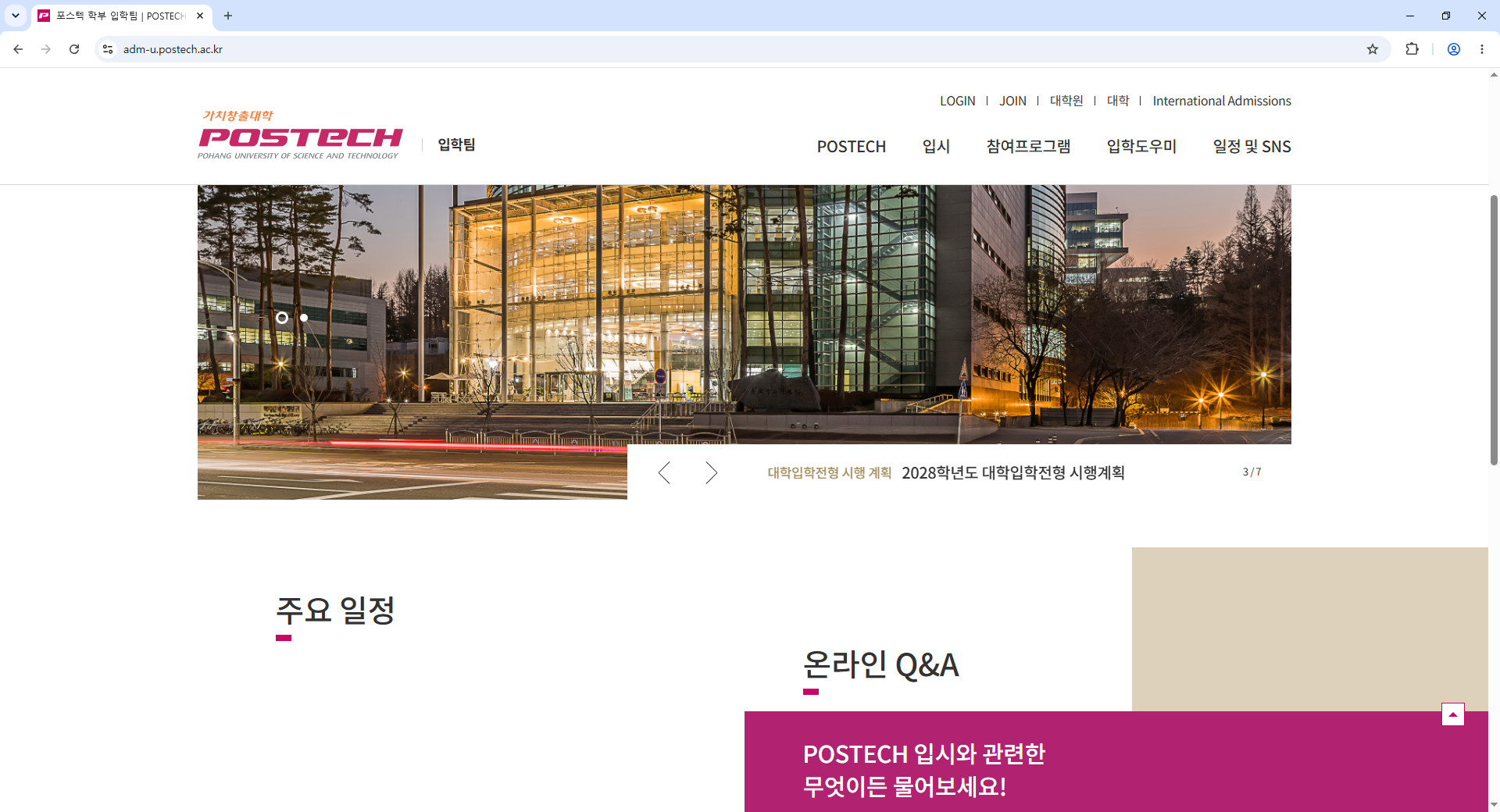
학부 모집요강과 전형 일정 확인하는 방법
학교 포털 사이트에 접속하면 학부 수시모집에 필요한 요강과 대학입학전형 시행 계획을 자유롭게 내려받을 수 있어요. 세부 일정이 어떻게 되는지 미리 파악해 두어야 원서 접수나 서류 제출 시기를 놓치지 않더라고요. 수험생 본인이 지원하려는 전형의 조건을 꼼꼼히 읽어보는 게 유리해요.
| 구분 | 제공 내용 |
|---|---|
| 모집요강 | 수시모집 요강 및 전형 계획 다운로드 |
| 일정 안내 | 원서 접수 및 단계별 선발 시기 확인 |
POSTECH(포항공과대학교) 입학처 홈페이지 바로가기
입학 도우미 서비스와 온라인 Q&A 이용하기
입시를 준비하면서 궁금한 점이 생겼을 때 입학사정관이 직접 답변을 달아주는 온라인 Q&A 게시판을 활용하면 속 시원하게 해결할 수 있어요. 공지사항이나 자주 묻는 질문 코너에도 수험생들이 자주 묻는 내용이 잘 정리되어 있더라고요. 모르는 부분을 그대로 두지 말고 질문 게시판을 적극적으로 이용하는 편이 좋아요.
- 공식 입학 포털에 접속한 뒤 입학 도우미 메뉴를 누릅니다.
- 질문 게시판이나 자주 묻는 질문 코너를 살펴봅니다.
- 필요한 경우 궁금한 점을 적어 직접 문의합니다.
전형별 면접 가이드와 참여 프로그램 신청하기
일반전형이나 반도체공학인재전형 같은 각 전형별로 선발 배수나 면접 방식에 차이가 있어서 미리 확인해야 하거든요. 개인 면접이나 과제 수행, 그룹 활동처럼 어떤 방식으로 역량을 평가하는지 공식 안내를 읽어보는 게 중요해요. 고교방문설명회나 캠퍼스 투어 같은 참여 프로그램도 일정에 맞춰 신청할 수 있어요.
- 전형 안내 메뉴에서 각 학과별 면접 방식을 확인합니다.
- 캠퍼스 투어 및 고교방문설명회 일정을 살펴봅니다.
- 원하는 참여 프로그램에 맞춰 신청 절차를 밟습니다.
로그인 기능과 대학원 진학 정보 구분하기
일반회원으로 로그인하면 본인이 참여했던 입학 설명회 이력이나 상담 내역을 개인별로 편리하게 관리할 수 있어요. 다만 모집요강을 읽거나 공지사항을 보는 것은 로그인을 하지 않아도 자유롭게 이용할 수 있더라고요. 만약 대학원 진학을 생각하고 있다면 학부가 아니라 대학원 전용 입학 사이트를 찾아가야 하니 헷갈리지 않도록 주의해야 해요.
자주 묻는 질문
모집요강은 어디서 내려받나요?
학부 입학처 포털에서 자유롭게 내려받을 수 있어요.
로그인 없이도 이용할 수 있나요?
요강 열람과 공지 확인은 로그인 없이 가능해요.
대학원 진학도 여기서 준비하나요?
대학원은 별도의 전용 입학 사이트를 이용해야 해요.
